sexta-feira, 18 de outubro de 2013

Instalando o Netflix no Ubuntu

O serviço de streaming de vídeo Netflix, tem se tornado muito popular aqui no Brasil. Mas uma pena que na versão para computador ele use o Silverlight, uma tecnologia microsoft para gerenciar as licenças dos vídeos.
Mas sempre tem um abençoado que da um jeito de resolver isso. Então podemos rodar o Netflix no Ubuntu sem problemas.


Para começar, abra o terminas [Ctrl]+[Alt]+[T] e digite os seguintes comando:

1) Adicione o repositório (ao pressionar enter, pedira sua senha do computador);
sudo add-apt-repository ppa:ehoover/compholio

2) Atualizamos e instalamos o netflix-desktop
sudo apt-get update; sudo apt-get install netflix-desktop

Apenas aguardar a instalação concluir. Após isso basta procurar no Dash (clique no ícone do ubuntu na parte superior direita, ou pressione o botão [Super] do teclado) por Netflix e se divertir.


Nota: Caso queira remover o netflix do computador, basta usar no terminal o comando:
sudo apt-get purge netflix-desktop && sudo apt-get autoremove
E depois remover o ppa:
 sudo apt-add-repository --remove ppa:ehoover/compholio

segunda-feira, 23 de setembro de 2013

Convertendo arquivos multimídia faclmente com Arista Transcoder

Arista Transcoder
Diversas vezes, seja por trabalho ou para uso pessoal, precisamos converter nossos arquivos de vídeos para que funcione em aparelhos diferentes do computador (como videogames, tablets e celulares) ou para enviar mais facilmente (e com qualidade) para a internet.

Uma ferramenta simples e eficiente para esta tarefa no ubuntu (e em diversos outros gnu\linux) é o programa Arista Transcoder.

É bem simples de utilizar:

Instalando

Para instalar o Arista podemos:
1. Instalar pelo terminal (pressionando [Ctrl]+[Alt]+[T]):
sudo apt-get install arista
2. Pela Central de programas do Ubuntu (procure nele por arista ou clique no botão abaixo):
3. Indo à página de download do Arista:
www.transcoder.org/downloads/

Convertendo vídeos


1. Ao executar o programa clique em "+ Create Conversion"

Tela inicial do Arista, simples e direta.

2. Na segunda tela, escola na primeira opção (Source:) o arquivo de vídeo a ser convertido, na segunda (Destination:) defina o local onde o novo vídeo será salvo, e na lista abaixo (Device Preset) selecione qual o dispositivo em que será exibido o vídeo. Agora basta clicar em "Create" e seu novo arquivo será gerado automaticamente.
Rápido e indolor, convert e compacta com qualidade.

Caso preciso de outros formatos não contidos na lista, pode-se clicar no sinal de "+" (mais), abaixo a esquerda, para personalizar o formato, ou baixar algum novo formato especificado em http://www.transcoder.org/presets/.

Boa diversão ;-)

quinta-feira, 19 de setembro de 2013

5 ferramentas padrões do Ubuntu que você talvez não conheça, mas devia conhecer.

Encontrei esse ótimo artigo por acaso na internet, eu conhecia, vocês deveriam conhecer também :3

leiam o artigo original: 5 ferramentas padrões do Ubuntu que você talvez não conheça, mas devia conhecer.

Um complemento: No "Utilitários de Unidades de Disco", para os HD novos, tem a opção "Testes e Dados Smart" nas opções do HD. Essa opção faz um check-up geral do disco, trazendo até mesmo informações de como esta a vida útil dele.

quarta-feira, 4 de setembro de 2013

Comando Linux Misterioso

Um pouco de diversão. Pressione [Ctrl]+[Alt]+[T] no ubuntu para abrir o terminar e digite o seguinte:
sudo apt-get install sl
Instalado execute o comando:
sl
:-D

segunda-feira, 5 de agosto de 2013

Instalando "Mesa" no Ubuntu

Estava com problemas para rodar o Dota 2 no meu notebook, quando no forum da Steam me sugeriram instalar um ppa que resolveu o meu problema :-).

Para usar os drivers Mesa, abra o terminal ([Ctrl]+[Alt]+[T]) e entre com os comandos (Leia o artigo todo antes de executar os comandos):

Adicione o ppa:
sudo apt-add-repository ppa:qos/mesa

Atualize as listas:
sudo apt-get update && sudo apt-get upgrade

Atualize o sistema:
sudo apt-get dist-upgrade

Feito isso reinicie o sistema para garantir que esta tudo funcionando.
Caso aconteça de não funcionar, remova o ppa usando o comando:
ppa-purge ppa:qos/mesa

segunda-feira, 10 de dezembro de 2012

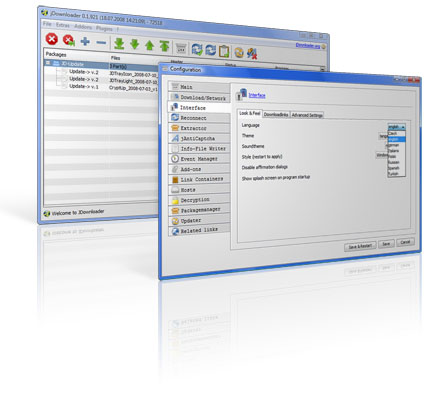
Instalando o JDownloader no Ubuntu 12.04


Para quem gosta de fazer download e precisa de um software para gerência-os (especialmente o de sites como Rapidshare, DepositFiles e outros) o programa JDownloader pode ser uma boa. Para instala-lo basta pressionar [CTRL]+[ALT]+[T] no teclado para abrir o terminal. Digite o comando abaixo e pressione [Enter]:
sudo add-apt-repository ppa:jd-team/jdownloader && sudo apt-get update && sudo apt-get install jdownloader -y
Digite a senha do sistema e ele começara a configuração para instalar o programa. Quando pedir para confirmar a instalação pressione [Enter] mais uma vez e é só aguardar.
Ao terminar a instalação entre no "Dash" (menu do sistema) ou pressione a tecla [Super] (geralmente tem a bandeira do windows desenhada) e procure pelo aplicativo JDownloader. Ao inicia-lo só precisa esperar ele atualizar e começar a usar.