sexta-feira, 25 de abril de 2014

Instalando o Popcorn Time no Ubuntu 14.04

O PopCorn Time virou notícia por ser um software grátis e multiplataforma que usou o sistema contra o sistema, apoiando-se no sistema de torrents é possível ver filmes de ótima qualidade e com uma grande variedade de idiomas de legendas. E o mais impressionante, com velocidade de transmissão extremamente rápido. Quem quiser ver filmes em alta qualidade (720p e 1080p) com vários deles legendados em português, este é um programa mais que recomendado.


Instalando o Popcorn Time

Baixe o arquivo com o programa do site oficial (www.time4popcorn.eu), temos versões para linux de 32 e 64 bits, MS Windows e Mac. No caso baixe a versão linux compatível com seu Ubuntu.

O arquivo estará compactado no formato tar.gz. Extraia esse arquivo para uma pasta, entre nesta pasta e clique com o botão direito do mouse no arquivo "Popcorn-Time". No menu que aparece, vá em "Propriedade" e em seguida na aba "Permissões" marque a opção "Executar".


Agora para funcionar você precisar rodar um comando para fazer uma biblioteca específica funcionar para o Popcorn Time, abra o seu terminal (Ctrl+Alt+T) e cole o seguinte comando:

Para Ubuntu 32 bits

sudo ln -sf /lib/i386-linux-gnu/libudev.so.1 /lib/i386-linux-gnu/libudev.so.0

Para Ubuntu 64 bits
sudo ln -sf /lib/x86_64-linux-gnu/libudev.so.1 /lib/x86_64-linux-gnu/libudev.so.0

Depois disto basta dar dois cliques no arquivo PopCorn-Time, uma tela de aviso sobre a questão de direitos autorais ira aparecer, apenas clique em "Eu compreendo" para iniciar o programa.


Uma vez aberto você pode fixar o ícone no lançador para facilitar o acesso a ela futuramente, testado e aprovado no Ubuntu 14.04 LTS.


Esse artigo foi adaptado (e atualizado) a partir de um tutorial postado no site DIOLINUX (www.diolinux.com.br).

sexta-feira, 28 de março de 2014

Instalar suporte ao codec h.264 no Ubuntu 14.04

"Para assistir a vídeos H.264 você terá que instalar o FFmpeg plugin for GStreamer. Na minha opinião, a maneira mais fácil de fazer isso é para baixar o pacote deb e instalá-lo através da interface de linha de comando. Eu prefiro usar gdebi sobre dpkg porque também instala os pacotes de dependência, se estiverem disponíveis.

Siga as instruções para a arquitetura do seu sistema exatamente, a fim de obter uma instalação bem-sucedida."

Como instalar o plugin do FFmpeg para GStreamer em sistemas de 32 bits:
sudo apt-get install gdebi

wget archive.ubuntu.com/ubuntu/pool/universe/g/gstreamer0.10-ffmpeg/gstreamer0.10-ffmpeg_0.10.13-5_i386.deb

sudo gdebi gstreamer0.10-ffmpeg_0.10.13-5_i386.deb

Como instalar o plugin do FFmpeg para GStreamer em sistemas de 64 bits:
sudo apt-get install gdebi

wget archive.ubuntu.com/ubuntu/pool/universe/g/gstreamer0.10-ffmpeg/gstreamer0.10-ffmpeg_0.10.13-5_amd64.deb

sudo gdebi gstreamer0.10-ffmpeg_0.10.13-5_amd64.deb

Esse artigo é uma tradução livre de "http://linuxg.net/how-to-enable-the-support-of-h-264-videos-on-ubuntu-14-04-trusty-tahr/".

Testado e funcionando.

sexta-feira, 7 de fevereiro de 2014

Copiando e clonando dados no linux com "dd"

Uma excelente ferramenta no linux (e que já é nativa do sistema) para copiar dados ou clona-los é o comando dd. De simples cópias de arquivos à clonagem exata de HDs, tudo fica simples e preciso com uma unica linha de comando:

Por exemplo, para copiar exatamente um arquivo bit a bit:
dd if=/home/usuario/teste.sh of=/home/usuario/copiateste.sh
Sempre começamos com o "dd" seguido de "if=origemdacopia" e depois de um espaço "of=destinodacopia".
Mas isso não é limitado a copia de arquivos simples, podemos por exemplo gravar uma imagem de sistema em um pendrive:
sudo dd if=linux.img of=/dev/sdd bs=1M
Ou ainda clonar completamente um HD:
sudo dd if=/dev/sda of=/dev/sdb
Observação: No caso da clonagem de HD o disco destino geralmente tem de ter um tamanho igual ou maior ao disco de origem.

 O unico problema é que como os arquivos geralmente são grandes, leva-se vários minutos ou mesmo horas (no caso dos HDs gigantes). Mas até o dd terminar o processo ou este ser interrompido por eventuais erros, não aparece nenhuma informação sobre o progresso da tarefa.

Uma solução interessante é baixar um script que além de clonar com o dd, também exibe informações sobre o progresso e tempo da tarefa.

Para isso, primeiro baixe o script com o comando:
wget http://shellscripts.org/dl/projects/d/ddprogress/version_2/dd.sh
Depois de permissão para execução a ele:
 chmod +x dd.sh
Então é só usar o script no lugar do dd, exemplo
sudo ./dd.sh if=/dev/sda of=/dev/sdb
Essas ferramentas são uma mão na roda para a manutenção.

Links com mais informações e ferramentes para o dd:
http://sergioprado.org/monitorando-o-progresso-comando-dd/
http://iniciolinux.blogspot.com.br/2011/03/usando-o-comando-dd.html
http://www.douglaspasqua.com/2009/12/17/criando-uma-imagem-do-seu-hd-usando-dd/
http://www.vivaolinux.com.br/dica/Clone-seu-HD-compactando-e-visualizando-a-copia-em-tempo-real-com-o-comando-dd

sábado, 28 de dezembro de 2013

Diolinux: Como deixar o Ubuntu mais rápido para jogos

As dicas do blog Diolinux foram testadas o meu notebook e aumentou o fps de 58 para mais de 300.
Veja abaixo o artigo:

Diolinux: Como deixar o Ubuntu mais rápido para jogos: Otimizando a performance do Ubuntu para games É muito chato quando você compra ou baixa um game bacana e ele não roda como deveria por ...


domingo, 10 de novembro de 2013

Assistindo filmes em caracteres no terminal

Mais uma "brincadeirinha" para fazer no ubuntu :3

No terminal ([Ctrl]+[Alt]+[T]) entre no diretório onde esta o arquivo do filme e ai digite:
mplayer -vo caca NomeDoFilme.Extenção
O resultado sai assim:

Divirta-se :P

quarta-feira, 23 de outubro de 2013

Ubuntu 13.10 com o codec H.264 corrigido e já turbinado

Para quem (como eu) que utiliza o Codec H.264 e levou um susto ao reparar que o novo Ubuntu não encodava nesse formato :)

Na descrição do vídeo tem mais informações, o canal do vídeo tem muitas informações interessantes sobre GNU/Linux.


Resolvendo o problema com o codec H.264

1) Adicionar Repositório (abra o terminal e digite os comandos):
sudo add-apt-repository ppa:maarten-baert/simplescreenrecorder
2) Atualizar o APT:
sudo apt-get update
3) Atualizar os programas
 sudo apt-get upgrade

terça-feira, 22 de outubro de 2013

Pipelight: Suporte ao Silverlight no Ubuntu (Neflix e outros)


O Microsoft Silverlight é um plug-in para navegadores, que permite executar sites interativos, jogos e transmissões de vídeos (a exemplo do Netflix). Ele também é muito usado por algumas universidades brasileiras em seus portais de alunos. No entanto, essa tecnologia não é suportada oficialmente em ambientes GNU/Linux como o Ubuntu. No entanto sempre à algumas pessoas que dispões a desenvolver soluções para os nossos problemas.

Pipelight permite que sites e aplicativos Silverlight funcionem em nossos navegadores normalmente. É uma evolução do que foi mostrado no post sobre a instalação do Netflix no ubuntu. Testei o serviço nos navegadores Firefox e Chrome e funcionaram sem problemas.

Mãos a obra, abra o terminal ([Ctrl]+[Alt]+[T]) e digite os seguintes comandos abaixo.

Instalação básica


1) Adicionando o repositório Compholio no terminal:
sudo apt-add-repository ppa:ehoover/compholio
Depois adicione o segundo repositório do Pipelight:
sudo apt-add-repository ppa:mqchael/pipelight

2) Atualizamos o Apt para poder efetuar a instação:
 sudo apt-get update

3) Agora digite o comando abaixo no terminal e depois FECHE O NAVEGADOR e só abra novamente após a instalação estar concluída.
sudo apt-get install pipelight

Pronto! Para testar se esta funcionando, abra o site http://bubblemark.com/silverlight2.html e veja se a animação das bolhas esta executando. Se estiver então esta tudo OK :-). Caso não esteja executando (ou você não tenha fechado o navegador antes da instalação do pipelight), use o seguinte comando no terminal:
rm -rf ~/.wine-pipelight/

Agora só reiniciar o navegador e tudo deve estar funcional.

Configurações extra para o Netflix e sites que usam "User Agent"

Mesmo com o Pipelight instalado alguns serviços não funcionam por você usar Linux. Nesse caso temos um recurso bem simples, que engana o serviço e o faz acreditar que estamos usando uma maquina windows.

Para o Mozilla Firefox


  1. Instale esse plugin: User Agent Overrider.
  2. Configure como na imagem abaixo:


Para o Google Chrome

  1. Instale o plugin: User-Agent Switcher for Chrome.
  2. Configure como na imagem abaixo:

 Agora é só se divertir :-)

Li sobre isso em: 

sexta-feira, 18 de outubro de 2013

Instalando o Netflix no Ubuntu

O serviço de streaming de vídeo Netflix, tem se tornado muito popular aqui no Brasil. Mas uma pena que na versão para computador ele use o Silverlight, uma tecnologia microsoft para gerenciar as licenças dos vídeos.
Mas sempre tem um abençoado que da um jeito de resolver isso. Então podemos rodar o Netflix no Ubuntu sem problemas.


Para começar, abra o terminas [Ctrl]+[Alt]+[T] e digite os seguintes comando:

1) Adicione o repositório (ao pressionar enter, pedira sua senha do computador);
sudo add-apt-repository ppa:ehoover/compholio

2) Atualizamos e instalamos o netflix-desktop
sudo apt-get update; sudo apt-get install netflix-desktop

Apenas aguardar a instalação concluir. Após isso basta procurar no Dash (clique no ícone do ubuntu na parte superior direita, ou pressione o botão [Super] do teclado) por Netflix e se divertir.


Nota: Caso queira remover o netflix do computador, basta usar no terminal o comando:
sudo apt-get purge netflix-desktop && sudo apt-get autoremove
E depois remover o ppa:
 sudo apt-add-repository --remove ppa:ehoover/compholio

segunda-feira, 23 de setembro de 2013

Convertendo arquivos multimídia faclmente com Arista Transcoder

Arista Transcoder
Diversas vezes, seja por trabalho ou para uso pessoal, precisamos converter nossos arquivos de vídeos para que funcione em aparelhos diferentes do computador (como videogames, tablets e celulares) ou para enviar mais facilmente (e com qualidade) para a internet.

Uma ferramenta simples e eficiente para esta tarefa no ubuntu (e em diversos outros gnu\linux) é o programa Arista Transcoder.

É bem simples de utilizar:

Instalando

Para instalar o Arista podemos:
1. Instalar pelo terminal (pressionando [Ctrl]+[Alt]+[T]):
sudo apt-get install arista
2. Pela Central de programas do Ubuntu (procure nele por arista ou clique no botão abaixo):
3. Indo à página de download do Arista:
www.transcoder.org/downloads/

Convertendo vídeos


1. Ao executar o programa clique em "+ Create Conversion"

Tela inicial do Arista, simples e direta.

2. Na segunda tela, escola na primeira opção (Source:) o arquivo de vídeo a ser convertido, na segunda (Destination:) defina o local onde o novo vídeo será salvo, e na lista abaixo (Device Preset) selecione qual o dispositivo em que será exibido o vídeo. Agora basta clicar em "Create" e seu novo arquivo será gerado automaticamente.
Rápido e indolor, convert e compacta com qualidade.

Caso preciso de outros formatos não contidos na lista, pode-se clicar no sinal de "+" (mais), abaixo a esquerda, para personalizar o formato, ou baixar algum novo formato especificado em http://www.transcoder.org/presets/.

Boa diversão ;-)

quinta-feira, 19 de setembro de 2013

5 ferramentas padrões do Ubuntu que você talvez não conheça, mas devia conhecer.

Encontrei esse ótimo artigo por acaso na internet, eu conhecia, vocês deveriam conhecer também :3

leiam o artigo original: 5 ferramentas padrões do Ubuntu que você talvez não conheça, mas devia conhecer.

Um complemento: No "Utilitários de Unidades de Disco", para os HD novos, tem a opção "Testes e Dados Smart" nas opções do HD. Essa opção faz um check-up geral do disco, trazendo até mesmo informações de como esta a vida útil dele.

quarta-feira, 4 de setembro de 2013

Comando Linux Misterioso

Um pouco de diversão. Pressione [Ctrl]+[Alt]+[T] no ubuntu para abrir o terminar e digite o seguinte:
sudo apt-get install sl
Instalado execute o comando:
sl
:-D

segunda-feira, 5 de agosto de 2013

Instalando "Mesa" no Ubuntu

Estava com problemas para rodar o Dota 2 no meu notebook, quando no forum da Steam me sugeriram instalar um ppa que resolveu o meu problema :-).

Para usar os drivers Mesa, abra o terminal ([Ctrl]+[Alt]+[T]) e entre com os comandos (Leia o artigo todo antes de executar os comandos):

Adicione o ppa:
sudo apt-add-repository ppa:qos/mesa

Atualize as listas:
sudo apt-get update && sudo apt-get upgrade

Atualize o sistema:
sudo apt-get dist-upgrade

Feito isso reinicie o sistema para garantir que esta tudo funcionando.
Caso aconteça de não funcionar, remova o ppa usando o comando:
ppa-purge ppa:qos/mesa

segunda-feira, 10 de dezembro de 2012

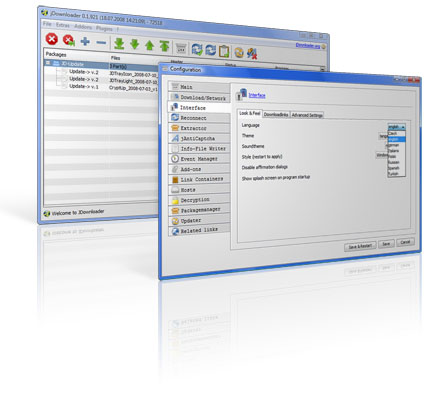
Instalando o JDownloader no Ubuntu 12.04


Para quem gosta de fazer download e precisa de um software para gerência-os (especialmente o de sites como Rapidshare, DepositFiles e outros) o programa JDownloader pode ser uma boa. Para instala-lo basta pressionar [CTRL]+[ALT]+[T] no teclado para abrir o terminal. Digite o comando abaixo e pressione [Enter]:
sudo add-apt-repository ppa:jd-team/jdownloader && sudo apt-get update && sudo apt-get install jdownloader -y
Digite a senha do sistema e ele começara a configuração para instalar o programa. Quando pedir para confirmar a instalação pressione [Enter] mais uma vez e é só aguardar.
Ao terminar a instalação entre no "Dash" (menu do sistema) ou pressione a tecla [Super] (geralmente tem a bandeira do windows desenhada) e procure pelo aplicativo JDownloader. Ao inicia-lo só precisa esperar ele atualizar e começar a usar.